
Dashboard con IA para analizar tu web
 Juli Ramon
— Desarrollador front-end

Lunes por la mañana, el dueño de una tienda online abre Google Analytics, después Search Console, después el panel de pedidos de la tienda, y al cabo de media hora tiene tres pestañas con tres cifras de ventas distintas y ninguna idea clara de qué ha pasado la semana anterior. Datos hay, lo que pasa es que están repartidos y nadie tiene tiempo de juntarlos.
Esta guía explica cómo juntar esas fuentes en un dashboard de Looker Studio y cómo añadirle una capa de IA que cada semana lea los números, los compare y te mande un resumen corto por correo o por Slack.
Por qué tener los datos en un panel
Piensa en la última vez que alguien del equipo te preguntó si la campaña de rebajas funcionó. Para contestar con datos hay que cruzar las visitas que llegaron, desde dónde llegaron y cuántas acabaron en pedido, y cada una de esas tres cosas vive en una herramienta distinta. Si cruzarlas lleva horas, la pregunta se contesta a ojo, y las decisiones a ojo son las que salen caras.
Un panel único resuelve eso de forma poco glamurosa, con las mismas métricas y definiciones en el mismo sitio, actualizadas solas. Cuando todos miran el mismo número se acaba la discusión sobre qué cifra es la buena.
Hay un segundo motivo. Para que una IA analice tus datos y te avise de lo que cambia, esos datos tienen que estar antes ordenados, y el dashboard es ese orden.
Qué métricas incluir y cuáles sobran
El error más frecuente en el primer panel es meterlo todo, porque GA4 ofrece muchísimas métricas y da pena dejar ninguna fuera. Sale una pantalla llena de gráficos que nadie mira.
Nosotros lo reducimos a tres familias, con pocas métricas en cada una:
- Tráfico: usuarios, sesiones y el canal de origen (búsqueda orgánica, campañas de pago, redes, directo). Si tienes Search Console, añade clics e impresiones de Google, que te dicen cuánta gente te vio antes de entrar.
- Interacción: sesiones con interacción y páginas más vistas. Sirven para saber si quien llega encuentra lo que buscaba.
- Conversión: la acción que te da dinero, que en una tienda es la compra y en una web de servicios suele ser el formulario de contacto o la llamada. Aquí van el número de conversiones, la tasa de conversión y, si vendes online, los ingresos.
Sobran las métricas que suben y bajan sin que eso cambie ninguna decisión, como las páginas vistas totales o el desglose por navegador, salvo que estés investigando un problema técnico. Si una métrica no te haría cambiar nada al duplicarse o al caer a la mitad, fuera del panel principal.
Antes de abrir ninguna herramienta, apunta en un papel las preguntas que quieres que el panel conteste cada lunes, tipo «de dónde vienen los pedidos», «qué páginas traen tráfico de Google y no convierten». Cada gráfico del dashboard debería responder a una de ellas, y si alguno no responde a ninguna, sobra.
Conectar las fuentes a Looker Studio
Looker Studio es la herramienta de visualización gratuita de Google, y para una pyme es el punto de partida lógico porque ya trae conectores propios para GA4, Search Console, Google Sheets y BigQuery. La tienda online es otra historia: WooCommerce, Shopify o PrestaShop no tienen conector nativo de Google, así que hay que pasar por un conector de terceros, de pago en muchos casos, o volcar los pedidos a una hoja de cálculo que Looker Studio sí sabe leer.
Conector de GA4, Google Sheets o BigQuery
El conector nativo de GA4 es lo más rápido: lo eliges, seleccionas la propiedad y ya tienes datos. Para una web con tráfico moderado y un panel con pocos gráficos basta. Sus límites aparecen cuando el panel crece, porque cada gráfico consulta la API de Google Analytics, la API tiene cuotas, y un dashboard grande con varias personas mirándolo a la vez puede dar errores de cuota o cargar lento.
La exportación a Google Sheets es el paso intermedio. Un flujo en n8n o en Make, o un complemento de Sheets, extrae cada noche las métricas que te interesan y las deja en una hoja, y Looker Studio lee de la hoja en vez de consultar GA4 en cada carga. Es la que más recomendamos a una pyme, porque es barata y deja los datos donde luego también los lee la IA. Su límite es el tamaño: una hoja no está hecha para años de datos por página y por día.
BigQuery es la opción para cuando el volumen pesa de verdad, o cuando quieres los datos en bruto, evento a evento. GA4 se enlaza con BigQuery desde la administración de Analytics, y a partir de ahí puedes hacer cualquier cruce. A cambio hace falta alguien que escriba SQL, y el coste depende de cuánto almacenes y consultes, así que mira los precios de Google Cloud antes de activarlo.
Combinar fuentes sin descuadrar las cifras
Looker Studio permite combinar fuentes en un mismo gráfico, y aquí es donde muchos paneles empiezan a mentir sin que nadie lo note. GA4, Search Console y la tienda miden cosas parecidas con definiciones distintas. Un clic en Search Console no es una sesión en GA4, una compra en GA4 no es un pedido en la tienda, porque la tienda cuenta pedidos aunque el cliente rechazara las cookies, y descuenta devoluciones y cancelaciones que GA4 no ve.
La regla práctica es combinar siempre por una clave común y simple, como la fecha, y con la misma granularidad en las dos fuentes, día con día o semana con semana. Revisa también la zona horaria de cada herramienta, porque si una corta el día a medianoche de Madrid y otra a medianoche de otra zona, los totales diarios nunca van a coincidir.
Y no sumes nunca métricas de dos fuentes como si fueran la misma cosa. Para los ingresos, nosotros tomamos la tienda como fuente buena, porque ve devoluciones y cancelaciones, y usamos GA4 solo para saber de qué canal vienen. Deja esa decisión escrita en una nota dentro del propio panel, así quien lo mire más adelante sabe de dónde sale cada número.
Montar el panel: tarjetas, gráficos y filtros
Con las fuentes conectadas, el montaje es la parte más agradecida. Abre un informe nuevo en Looker Studio, añade las fuentes de datos que has preparado y empieza por arriba, con una fila de tarjetas de resultados. Pon una tarjeta por cifra: usuarios, conversiones, ingresos y tasa de conversión. Conviene activar en todas la comparación con el periodo anterior, que pinta en verde o en rojo si la cifra ha subido o ha bajado.
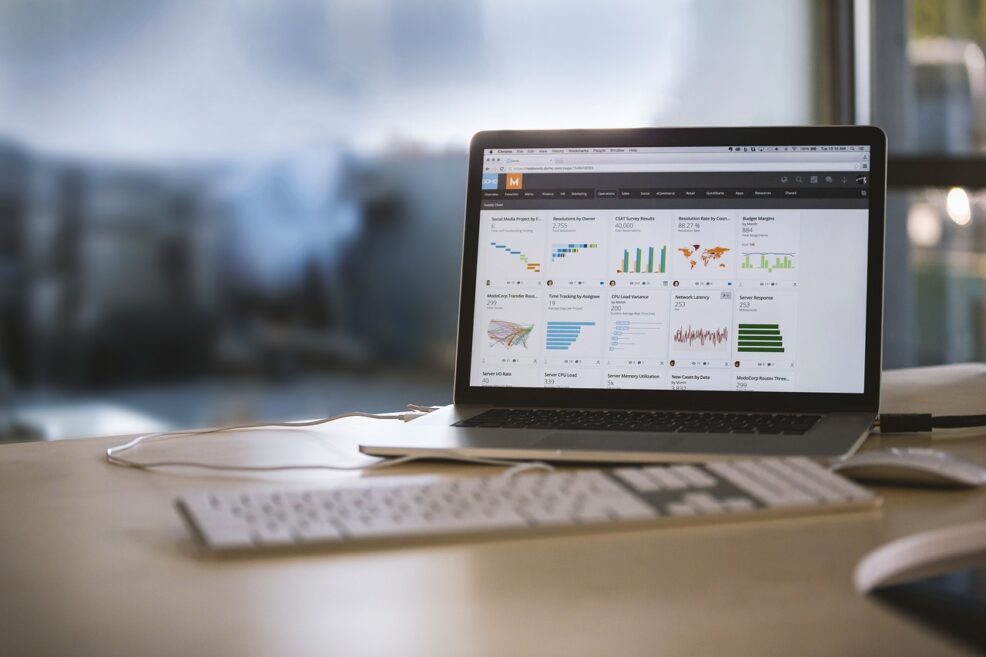
Debajo de las tarjetas va un gráfico de serie temporal con la evolución diaria o semanal de la métrica que más te importa, en una tienda, conversiones o ingresos. Ahí se ven de un vistazo los picos, las caídas y la estacionalidad, cosas que una tarjeta con un total no enseña.
La tercera capa son las tablas. Una con los canales de origen y sus conversiones, otra con las páginas que más tráfico de Google reciben, cruzando datos de Search Console. Ordénalas por la métrica que importa y limita las filas, una tabla interminable no la lee nadie.
Por último, los filtros. Un control de periodo arriba del todo para que cualquiera pueda cambiar las fechas, y si tiene sentido en tu caso, un desplegable por canal o por tipo de dispositivo. Pocos, porque un panel lleno de filtros acaba usándose siempre con la configuración por defecto.
Antes de compartirlo, compara un par de cifras del panel con las de la herramienta original para la misma semana. Si no coinciden, mira primero lo que veíamos antes, definiciones o zona horaria, y mejor que salte ahora que en una reunión.
Resumen semanal con IA en n8n o Make
El dashboard te ahorra juntar los datos, pero alguien tiene que abrirlo e interpretarlo, y en una pyme muchas semanas no lo abre nadie. La pieza de IA sirve para que el análisis te llegue a ti.

El flujo tiene tres tramos y se monta igual en n8n que en Make. Un disparador programado lo lanza cada lunes a primera hora. El primer tramo extrae los datos de la semana que acaba de cerrar y de la anterior, ya sea con el nodo de Google Analytics directamente contra GA4 o leyendo la hoja de Google Sheets que alimenta el dashboard, que tiene la ventaja de que el resumen y el panel parten exactamente de los mismos números. El segundo tramo le pasa esa tabla a un modelo de lenguaje, Claude, ChatGPT o Gemini, que en los dos orquestadores tienen nodo propio. El tercero envía la respuesta por Gmail o la publica en un canal de Slack.
Un prompt que no invente cifras
Aquí está el riesgo principal de todo el montaje. Un modelo de lenguaje al que le pides «analiza estos datos» puede devolverte un texto muy convincente con un porcentaje que no aparece en ninguna parte, o con una explicación de la caída que suena bien y es pura suposición. Por eso nosotros no le dejamos los cálculos al modelo.
Calcula las variaciones antes, en un nodo de código o en la propia hoja, y pásale al modelo una tabla ya cerrada con la métrica, el valor de esta semana, el de la anterior y la diferencia. Su trabajo es redactar y señalar lo relevante, no hacer cuentas. En el prompt dile que es el analista de una pyme, que la tabla ya trae la variación calculada, y ponle cuatro reglas:
- Usar solo las cifras de la tabla, sin calcular ni redondear nada.
- No comentar las variaciones pequeñas.
- Si la tabla no explica un cambio, decir que con estos datos no se puede saber, sin suponer causas.
- Responder en castellano, en cinco líneas como máximo, sin títulos ni listas.
La regla de admitir que no sabe por qué ha cambiado algo es la que más se nota. Sin ella el modelo tiende a rellenar, y un resumen que atribuye una caída de ventas a «la estacionalidad» sin datos que lo apoyen es peor que no tener resumen, porque alguien lo va a creer. Conviene además revisar a mano los primeros envíos contra el dashboard, hasta que te fíes del formato.
Un correo de cinco líneas
Un correo largo se archiva sin leer, uno de cinco líneas se lee en el móvil antes de llegar a la oficina. Lo que debería contar es qué ha subido, qué ha bajado, cuál de esos cambios merece atención y dónde mirarlo, con un enlace al dashboard para quien quiera el detalle, algo así:
Esta semana las conversiones han subido respecto a la anterior, casi todo desde búsqueda orgánica. Los ingresos de la tienda no han acompañado, el ticket medio ha bajado. El tráfico desde campañas de pago ha caído y no hay datos aquí que expliquen por qué. Revisa si alguna campaña se pausó o se quedó sin presupuesto. Detalle por canal en el dashboard.
Coste y tiempo de un dashboard con IA
La parte de licencias suele ser la más barata. Looker Studio es gratuito, GA4 y Search Console también, y Google Sheets viene con cualquier cuenta de Google. Los costes aparecen en el conector de la tienda, si eliges uno de terceros, en el orquestador, n8n o Make, con planes de pago según ejecuciones (n8n además se puede instalar en un servidor propio), y en las llamadas al modelo, que para un resumen semanal con una tabla pequeña pesan poco. Los precios cambian a menudo, consúltalos en la web de cada herramienta con tu caso delante.
En tiempo, nuestra estimación para una pyme con GA4 ya bien configurado es de unos pocos días de trabajo entre conectar fuentes, montar el panel, cuadrar cifras y dejar el flujo del resumen funcionando. Lo que más alarga el montaje pasa a menudo antes de abrir Looker Studio o n8n, al comprobar que GA4 no estaba midiendo bien las conversiones y que hay que arreglarlo antes de construir encima.
Luego queda el mantenimiento, que es poco pero no es cero. Los conectores cambian, Google renombra métricas, una campaña nueva necesita su canal en el panel. Calcula una revisión ligera cada pocos meses y vigila que el correo del lunes siga llegando, porque cuando un flujo así se rompe, lo normal es que falle en silencio.
Si quieres saber qué tendría sentido automatizar en tu caso y qué no compensa, escríbenos y lo vemos con tus datos.
Sobre el autor
Juli Ramon — Desarrollador front-end
Desarrollador front-end: convierto diseños en webs que funcionan bien, se ven bien y cargan rápido. Trabajo con WordPress, Shopify, PHP y JavaScript, con especial atención a la accesibilidad, el responsive y la experiencia de usuario.
Artículos de Juli